
Ako rýchlo a jednoducho zmeniť emailovú adresu
Keď sa sťahuješ a chceš, aby ti pošta chodila aj naďalej, stačí vyplniť formulár a nahlásiť túto zmenu na pošte. V online svete je to bohužiaľ trošku komplikovanejšie. Dôvodov na zmenu emailového konta môže byť mnoho. Napríklad ti nemusí vyhovovať tvoj súčasný provider, nemusí sa ti páčiť tvoja e-mailová adresa alebo jednoducho dostávaš toľko spamu, že ťa to už prestalo baviť. Je úplne normálne, že zmena emailového konta sa môže mnohým zdať ako frustrujúca úloha. Nielen preto, že treba všetkým oznámiť svoj úmysel, ale hlavne preto, že sa obávaš straty všetkých svojich doterajších mailov, kontaktov a poznámok. Našťastie, je tu spôsob, ako týmto procesom prejsť bez ujmy na zdraví, ale hlavne na kontaktoch.
Keď sa sťahuješ a chceš, aby ti pošta chodila aj naďalej, stačí vyplniť formulár a nahlásiť túto zmenu na pošte. V online svete je to bohužiaľ trošku komplikovanejšie. Dôvodov na zmenu emailového konta môže byť mnoho. Napríklad ti nemusí vyhovovať tvoj súčasný provider, nemusí sa ti páčiť tvoja e-mailová adresa alebo jednoducho dostávaš toľko spamu, že ťa to už prestalo baviť. Je úplne normálne, že zmena emailového konta sa môže mnohým zdať ako frustrujúca úloha. Nielen preto, že treba všetkým oznámiť svoj úmysel, ale hlavne preto, že sa obávaš straty všetkých svojich doterajších mailov, kontaktov a poznámok. Našťastie, je tu spôsob, ako týmto procesom prejsť bez ujmy na zdraví, ale hlavne na kontaktoch.
1. Pôvodné mailové konto čo najdlhšie
Pri zmene mailového konta je dôležité udržať si k nemu prístup čo najdlhšie. Predstav si napríklad, že meníš prácu. Je dôležité vedieť ako dlho budeš mať prístup k svojej starej mailovej schránke. V prípade, že prístup ti zamestnávateľ zruší okamžite po odchode, je fajn, aby si migráciu naplánoval na skorší dátum.
2. Vytvorenie novej emailovej adresy
Vzhľadom na fakt, že väčšina mailových providerov neumožňuje zmenu mailovej adresy a jediným spôsobom ako tento problém vyriešiť je vytvorenie nového mailového konta. Samozrejme, môžeš využiť služby tvojho súčasného mailového providera alebo si jednoducho vybrať nového, podľa toho čo ti viac vyhovuje. Odporúčame využiť služby bezplatných poskytovateľov, ako napríklad Gmail alebo Outlook.com. E-mail, ktorý ti priradil poskytovateľ internetových služieb, zamestnávateľ alebo škola sú síce zaujímavé, no z dlhodobého hľadiska prinášajú viac komplikácií ako úžitku (samozrejme je to vec názoru). Pri výbere novej mailovej adresy použi svoje meno alebo niečo, čo sa v čase meniť nebude. V prípade, že je tvoje meno viac ako bežné, nechaj kreativite priestor a použi kombináciu mena, priezviska, iniciálok, čísel etc.
3. O zmene informuj svojich známych a svoje kontakty
Je dôležité, aby sa o tejto zmene dozvedeli aj tvoji kamoši a známi. Ideálne všetci. Pomocou novej adresy pošlite e-mail každému z vašich adresárov – priateľom, príbuzným a obchodným partnerom. Pozor, teraz prichádza tá dôležitá časť – správu adresuj na svoju novú adresu. Všetkých ostatných daj na skrytú kópiu – BCC. Nie je nič horšie, ako keď odošleš zoznam všetkých e-mailových adries všetkým :-/
4. Importovanie emailov do novej emailovej schránky
Pri nastavení preposielania emailov do tvojej novej mailovej schránky máš dve možnosti. Správy môžeš posielať ďalej, pričom zachováš kópiu vo svojej starej mailovej schránke, alebo môžeš tiež správy preposlať a kópiu zo starej poštovej schránky jednoducho vymazať. V mnohých prípadoch môžeš premigrovať svoje staré maily a kontakty na do novej mailovej schránky celkom jednoducho. Zaoberať sa každou variantou by bolo dosť zdĺhavé, a preto prinášame návod ako to spraviť s pomocou využitia služieb Gmail a Outlook. Postup pri iných službách je veľmi podobný.
Importovanie starých mailov do Outlook-u
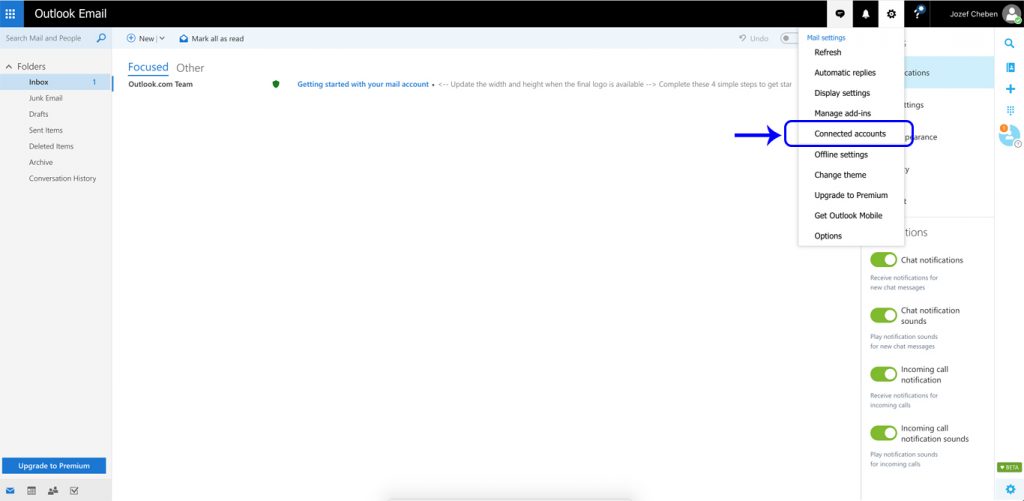
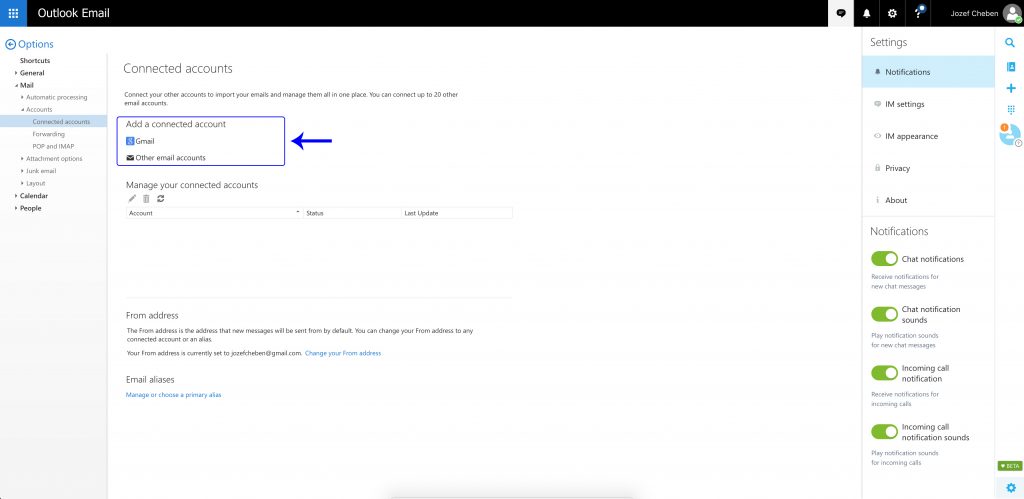
Prejdi do aplikácie Outlook.com. V pravom hornom rohu vyber nastavenie – ozubené koliesko. Vyber položku „Pripojené účty“ a následne „Pridať pripojený účet“. Systém ťa vyzve na vyplnenie mena, e-mailovej adresy a hesla. Je potrebné, aby si si zvolil miesto, kam budú importované maily uložené. Vytvor si nový priečinok, prípadne zvoľ možnosť importovania do existujúcich priečinkov (napríklad Odoslané položky, Koncepty, Inbox atď.). V závislosti od vášho starého poskytovateľa e-mailu budeš pravdepodobne musieť zadať nastavenia e-mailu manuálne.
Importovanie starých mailov do Gmail-u
V službe Gmail klikni v pravom hornom rohu ikonu ozubeného kolieska. Klikni na záložku „Účty a import“. Prejdi na sekciu „Skontrolovať poštu z iných účtov“. Teraz klikni na možnosť „Pridať e-mailový účet“. Zadaj svoju e-mailovú adresu a zvoľ možnosť „Prepojiť účty pomocou služby Gmailify“ (kópie e-mailov ostane vo vašej starej schránke) alebo „Importovať e-maily z existujúceho účtu“ (kópie e-mailov na vašom starom účte budú vymazané).

Pre väčšinu e-mailových služieb budú všetky polia predbežne vyplnené, ak nie, môžete získať informácie od svojho poskytovateľa e-mailových služieb. Po pripojení svojho účtu prejdi späť na položku Nastavenia> Účty a import> a vyber možnosť „Vždy odpovedať na predvolenú adresu“, ktorá by mala byť vaša nová adresa služby Gmail.
5. Aktualizujte svoje prihlásenia a subscriptions
Je viac ako pravdepodobné, že si pomocou svojej e-mailovej adresy nastavil rôzne účty a prístupy na stránky. Aby si tento prístup nestratil, je dôležité aby si informácie o svojom účte aktualizoval pre každú z nich. Ak používaš správcu hesiel ako je LastPass prípadne správca hesiel vo webovom prehliadači, môžeš pomocou zoznamu uložených hesiel jednoducho určiť, ktoré účty a stránky je potrebné aktualizovať.
6. Exportovanie kontaktov zo starého mailového účtu
V prípade, že chceš mať prístup k svojim kontaktom aj v novom e-mailovom účte, s veľkou pravdepodobnosťou budeš musieť tieto kontakty najprv exportovať zo starého účtu. Pri exportovaní kontaktov ti bude vygenerovaný súbor, ktorý obsahuje všetky informácie vašich kontaktov. Tento súbor následne importuješ do nového mailového účtu.
Postup pre export kontaktov z Gmailu
1. Prejdi na adresu https://contacts.google.com/
2. Klikni na položku Prejsť na starú verziu.
3. Klikni na položku Viac.
4. Klikni na možnosť Exportovať …
5. Vyber položku Všetky kontakty.
6. Vyber formát exportu.
7. Klikni na položku Exportovať.
Postup pre export kontaktov z Outlook
1. Prejdi na stránku https://www.outlook.com/
2. Klikni na ikonu Ľudia.
3. Klikni na tlačidlo Spravovať.
4. Klikni na Exportovať kontakty.
5. Skontroluj všetky kontakty.
6. Klikni na položku Exportovať.
7. Importovanie kontaktov do nového e-mailového účtu
Po tom, ako si úspešne exportoval kontakty zo svojej starej služby ich môžeš importovať do novej. Proces sa bude líšiť v závislosti od e-mailovej služby, ktorú si si vybral. Niektoré e-mailové služby, ako napríklad Gmail a Yahoo, umožňujú importovať kontakty priamo z inej webovej služby, bez toho, aby ste ich museli najskôr exportovať. Pre všetky prípady sme však uviedli aj „zložitejšiu“ cestu pomocou exportovania kontaktov.
Potom, čo si absolvoval celý tento kolotoč a starý e-mail je presmerovaný, o tvojej novej adrese vedia priatelia aj nepriatelia a všetko funguje tak ako má, je načase hodiť auto-odpoveď na starej adrese a nechať ju elegantne a potichu „zomrieť“. Jednoducho prejdi do svojho starého e-mailového účtu, vytvor automatickú odpoveď (podobne ako keď nastavujete „Out of Office“) a vytvor správu, ktorá oznamuje príjemcom tvoju novú adresu.